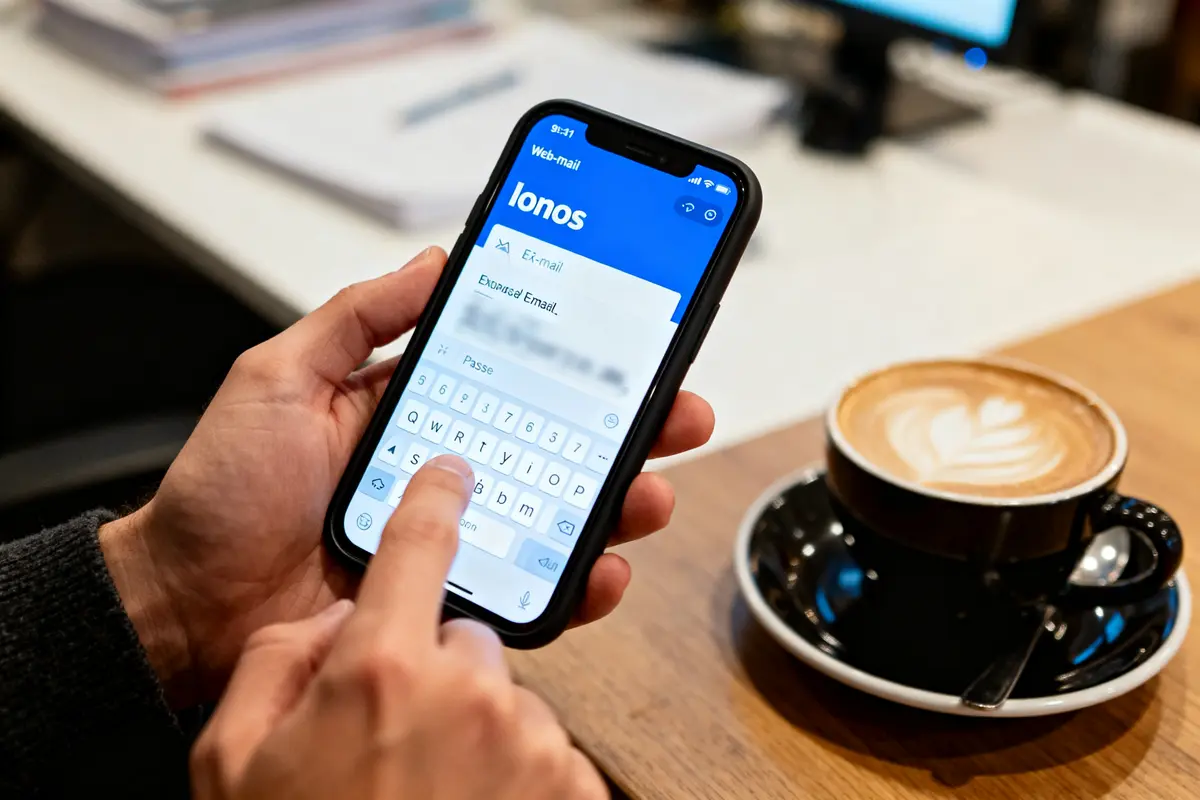
La messagerie électronique reste aujourd’hui un outil de communication indispensable pour les professionnels et les particuliers. Le webmail ionos offre une solution complète pour gérer tous vos échanges depuis n’importe quel ordinateur connecté à Internet. Que vous souhaitiez consulter vos messages, organiser votre correspondance ou modifier vos paramètres de sécurité, ce guide vous explique pas à pas comment tirer le meilleur parti de votre messagerie en ligne, avec des conseils pratiques sur la protection de vos données personnelles.
En bref
- La connexion au webmail nécessite votre adresse email complète et votre mot de passe, accessible depuis n’importe quel navigateur
- La connexion automatique via cookies facilite l’accès quotidien mais doit être réservée aux appareils personnels pour garantir la sécurité
- L’interface permet de rédiger, envoyer et organiser vos emails avec des fonctions avancées comme l’envoi différé et les signatures automatiques
- Les paramètres de cookies doivent être correctement configurés dans votre navigateur pour profiter de la reconnexion automatique
- En cas d’oubli du mot de passe, la récupération s’effectue via l’espace client IONOS et non directement depuis le webmail
Accès et connexion à webmail ionos : bases et URLs
Pour accéder à votre messagerie en ligne, il faut utiliser l’URL fournie par IONOS. Cette adresse web vous permet d’ouvrir votre boîte mail directement depuis n’importe quel navigateur, sans installer de logiciel sur votre ordinateur ou téléphone. Il suffit de taper l’adresse dans la barre de navigation et d’attendre que la page de connexion s’affiche.
Une fois la page chargée, vous devrez entrer vos identifiants : votre adresse email complète et votre mot de passe. Ces informations sont celles que vous avez créées lors de la configuration de votre compte. Si c’est la première fois que vous vous connectez, pensez à bien noter ces informations dans un endroit sûr.
L’interface de connexion est simple et épurée. Elle propose généralement une case à cocher pour activer la connexion automatique, pratique si vous utilisez toujours le même appareil. Le système génère alors un cookie qui conserve vos informations pour faciliter les prochaines connexions.
Se connecter via webmail ionos : étapes et conseils
La connexion à votre messagerie se fait en quelques clics. Commencez par ouvrir votre navigateur préféré et rendez-vous sur l’URL de connexion Webmail IONOS. Évitez de passer par un moteur de recherche, car vous risquez de tomber sur des sites frauduleux qui imitent la page officielle.
Entrez votre adresse email dans le premier champ, puis votre mot de passe dans le second. Vérifiez bien que vous n’avez pas fait d’erreur de frappe, surtout si votre mot de passe contient des caractères spéciaux ou des majuscules. Une seule lettre mal placée empêche la connexion.
Si vous utilisez un appareil personnel, vous pouvez cocher la case « rester connecté » ou « connexion automatique ». Cette option crée un cookie valable jusqu’à 30 jours maximum ou jusqu’à ce que vous vous déconnectiez manuellement. Sur un ordinateur partagé ou public, mieux vaut éviter cette fonction pour protéger votre vie privée.
- Ouvrez votre navigateur et accédez à l’URL officielle IONOS
- Saisissez votre adresse email complète
- Entrez votre mot de passe avec précision
- Cochez la connexion automatique uniquement sur vos appareils personnels
- Cliquez sur le bouton de connexion pour accéder à votre boîte mail
Une fois connecté, vous arrivez directement dans votre boîte de réception. Vous pouvez alors lire vos messages, en rédiger de nouveaux ou organiser vos dossiers selon vos besoins.
Le mot de l’auteur
« Utilisez toujours la connexion automatique sur vos appareils privés uniquement, et déconnectez-vous systématiquement sur les ordinateurs partagés pour éviter tout accès non autorisé à vos messages. »
Gérer vos e-mails : rédiger, envoyer et organiser
Le webmail ionos offre une interface complète pour gérer toute votre correspondance électronique. Vous pouvez rédiger un nouveau message en cliquant sur le bouton prévu à cet effet, généralement situé en haut à gauche de l’écran. L’éditeur s’ouvre alors avec tous les champs nécessaires.
Dans la zone de rédaction, plusieurs options s’offrent à vous. Vous pouvez choisir le compte expéditeur si vous gérez plusieurs adresses email, sélectionner les destinataires, définir un objet clair et rédiger votre message. La barre d’outils permet de mettre en forme le texte, d’ajouter des couleurs ou d’insérer des liens.
L’ajout de pièces jointes se fait en un clic. Vous pouvez également programmer l’envoi différé d’un email, pratique si vous rédigez un message le soir mais souhaitez qu’il parte le lendemain matin. D’autres fonctions avancées incluent la signature automatique, la demande de confirmation de lecture ou le marquage de priorité.
Pour mieux organiser votre boîte mail, créez des dossiers thématiques. Classez vos messages par client, par projet ou par niveau d’importance. Vous gagnerez un temps précieux lors de vos recherches futures et garderez une vue d’ensemble claire sur votre correspondance.
Paramètres et sécurité : cookies, auto-connect et permissions
La gestion des paramètres de sécurité joue un rôle central dans votre expérience d’utilisation du webmail. Les cookies permettent au navigateur de mémoriser vos préférences et vos identifiants pour faciliter les connexions futures. Sans ces petits fichiers, vous devrez entrer vos informations à chaque visite.
La connexion automatique repose justement sur ces cookies. Quand vous cochez cette option, le système stocke vos données de session dans votre navigateur. Cette session reste active pendant une durée variable selon le navigateur utilisé, mais n’excède jamais 30 jours. Si vous videz le cache ou supprimez les cookies, la reconnexion devient obligatoire.
Attention aux paramètres trop restrictifs de votre navigateur. Certaines configurations de confidentialité bloquent automatiquement tous les cookies, ce qui empêche la fonction de connexion automatique de fonctionner. Vous devrez alors autoriser spécifiquement les cookies pour le domaine IONOS dans les réglages de votre navigateur.
Sur un appareil partagé avec d’autres personnes, mieux vaut désactiver la connexion automatique. N’importe qui pourrait accéder à vos messages privés si vous laissez cette option active. Pensez aussi à vous déconnecter manuellement à la fin de chaque session pour garantir la protection de vos données personnelles.
Assistance et dépannage : mot de passe, récupération et support
Activer la connexion automatique via les cookies sur webmail ionos
Pour profiter de la connexion automatique, vous devez d’abord vérifier que votre navigateur accepte les cookies. Cette fonction crée un fichier sur votre appareil qui conserve vos informations de connexion de manière sécurisée. Lors de votre prochaine visite, le système reconnaît ce cookie et vous connecte directement.
Sur la page de connexion, cherchez la case à cocher « rester connecté » ou « se souvenir de moi ». Activez cette option avant de cliquer sur le bouton de connexion. Le navigateur enregistre alors vos données et les réutilise automatiquement lors de vos prochaines visites sur la messagerie.
Cette fonction reste active tant que vous ne supprimez pas manuellement les cookies ou que vous ne vous déconnectez pas volontairement. Elle offre un vrai confort d’utilisation au quotidien, surtout si vous consultez vos emails plusieurs fois par jour depuis le même ordinateur ou smartphone.
Gérer les paramètres de cookies dans votre navigateur pour webmail ionos
Chaque navigateur propose ses propres réglages pour la gestion des cookies. Dans Chrome, Firefox ou Edge, accédez aux paramètres de confidentialité pour autoriser ou bloquer ces fichiers. Cherchez la section dédiée aux cookies et ajoutez le domaine de webmail IONOS dans la liste des sites autorisés si nécessaire.
Si la connexion automatique ne fonctionne plus, c’est souvent lié à un nettoyage récent du cache ou à des paramètres de confidentialité trop stricts. Vérifiez que vous n’avez pas activé un mode de navigation privée, car celui-ci supprime automatiquement tous les cookies à la fermeture du navigateur.
Pour modifier votre mot de passe, vous devez passer par votre espace client IONOS. La récupération ne se fait pas directement depuis le webmail. Connectez-vous à votre compte principal, rendez-vous dans la section de gestion des emails et suivez la procédure de réinitialisation. Vous recevrez alors un lien par email pour définir un nouveau mot de passe.
En cas de difficulté persistante, le support IONOS reste disponible pour vous guider. N’essayez pas de deviner votre mot de passe plusieurs fois de suite, car cela pourrait bloquer temporairement votre compte pour des raisons de sécurité. Contactez plutôt l’assistance qui vous aidera à retrouver l’accès à votre messagerie rapidement.
FAQ
Comment se connecter au webmail IONOS ?
Pour se connecter au webmail IONOS, ouvrez votre navigateur, allez sur le site IONOS, cliquez sur “Se connecter”, sélectionnez “Mon compte”, puis entrez votre adresse e-mail et votre mot de passe. Cliquez enfin sur “Se connecter” pour accéder à votre boîte de réception.
Comment rédiger et envoyer des e-mails avec le webmail IONOS ?
Pour rédiger et envoyer des e-mails avec le webmail IONOS, cliquez sur “Nouveau message”, saisissez l’adresse du destinataire, l’objet et le corps du message. Vous pouvez ajouter des pièces jointes, enregistrer un brouillon, ou programmer l’envoi en différé.
Comment organiser et gérer les dossiers dans le webmail IONOS ?
Pour organiser et gérer les dossiers dans le webmail IONOS, créez des dossiers personnalisés, appliquez des filtres et règles automatiques, triez les messages par date ou objet, et utilisez la fonction de recherche rapide. Cela permet de garder une vue d’ensemble claire sur vos emails.
Quels sont les paramètres des serveurs pour les clients e-mail tiers avec IONOS ?
Les paramètres des serveurs pour les clients e-mail tiers avec IONOS sont IMAP : imap.ionos.com (port 993, SSL/TLS) et POP3 : pop.ionos.com (port 995, SSL/TLS). Utilisez ces informations pour configurer votre client e-mail.
Comment activer la connexion automatique via les cookies sur webmail IONOS ?
Pour activer la connexion automatique via les cookies sur webmail IONOS, cochez la case “rester connecté” lors de la connexion. Cela permet au navigateur de mémoriser vos préférences, vous évitant de rentrer vos identifiants à chaque visite.
Comment programmer l’envoi d’e-mails avec le webmail IONOS ?
Pour programmer l’envoi d’e-mails avec le webmail IONOS, rédigez votre message, puis choisissez une option pour définir l’heure d’envoi. Cela est pratique si vous souhaitez envoyer un message à un moment précis sans être en ligne à ce moment-là.

Je suis professeur d’informatique depuis une bonne trentaine d’années et enseigne en lycées et écoles supérieures. Je partage quelques informations relatives à ma passion ainsi qu’aux sujets de la formation des jeunes.